

Comment activer une eSIM : étape par étape
Installez, activez et dépannez une eSIM sur iPhone et Android - y compris les étapes à suivre lorsque le code QR ne scanne pas.
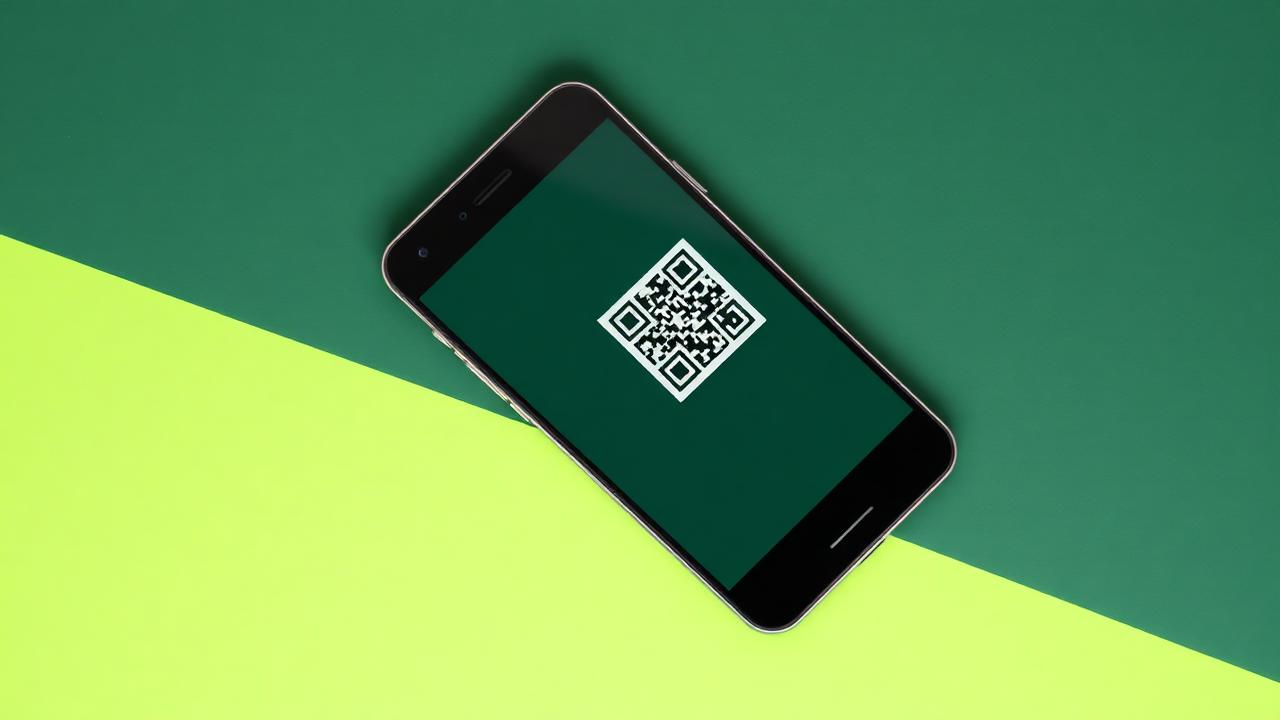
Une eSIM est une carte SIM intégrée directement dans le matériel de votre téléphone.
Rien à envoyer par la poste, rien à découper, et rien à perdre. L'installation prend
environ deux minutes en Wi-Fi.
Avant de commencer
- Vérifiez que votre téléphone est compatible eSIM et désimlocké.
- Restez connecté au Wi-Fi pendant l'installation.
- Conservez le code QR de votre e-mail de commande — vous pourriez en avoir besoin si
vous changez de téléphone.
iPhone
- Ouvrez Réglages → Données cellulaires → Ajouter une eSIM.
- Appuyez sur Utiliser le code QR et scannez le code de votre e-mail de confirmation.
- Donnez un nom au forfait (par exemple, "Voyage") pour le distinguer de votre ligne
principale. - Définissez votre SIM principale comme ligne vocale par défaut et la nouvelle eSIM
comme ligne pour les données cellulaires. - Activez l'itinérance des données uniquement pour l'eSIM.
Android
Les noms des menus varient légèrement selon le fabricant.
- Ouvrez Paramètres → Réseau et Internet → SIMs → Ajouter une eSIM.
- Scannez le code QR, puis confirmez le téléchargement.
- Activez le profil et sélectionnez-le pour les données mobiles.
- Activez l'itinérance pour ce profil.
Quand le forfait commence-t-il ?
La validité commence lorsque l'eSIM se connecte pour la première fois à un réseau dans
votre destination — et non lorsque vous l'installez. Vous pouvez donc tout configurer
en toute sécurité plusieurs jours avant votre départ.
Dépannage
"Impossible d'ajouter l'eSIM" — vous êtes généralement hors ligne ou derrière un
réseau Wi-Fi restrictif. Essayez les données mobiles ou un autre réseau.
Pas de signal après l'atterrissage — activez puis désactivez le mode avion, puis
sélectionnez l'opérateur manuellement. Certains réseaux nécessitent jusqu'à cinq
minutes pour la première connexion.
Les données ne fonctionnent pas mais il y a du signal — vérifiez que l'eSIM est
sélectionnée comme ligne de données et que l'itinérance est activée pour celle-ci.
Code QR déjà utilisé — un profil eSIM ne peut être installé qu'une seule fois. Si
vous l'avez supprimé, contactez le support et nous vous le réémettrons.
Continuer la lecture
 Guides pratiques2 min de lecture
Comment éviter les frais d'itinérance en Europe
Le « Roam like at home » a ses limites. Voici comment fonctionnent les politiques d'utilisation équitable, quand votre opérateur peut vous facturer des frais supplémentaires, et comment une eSIM régionale maintient les coûts bas.
28 juil. 2026
 Actualités réglementaires5 min de lecture
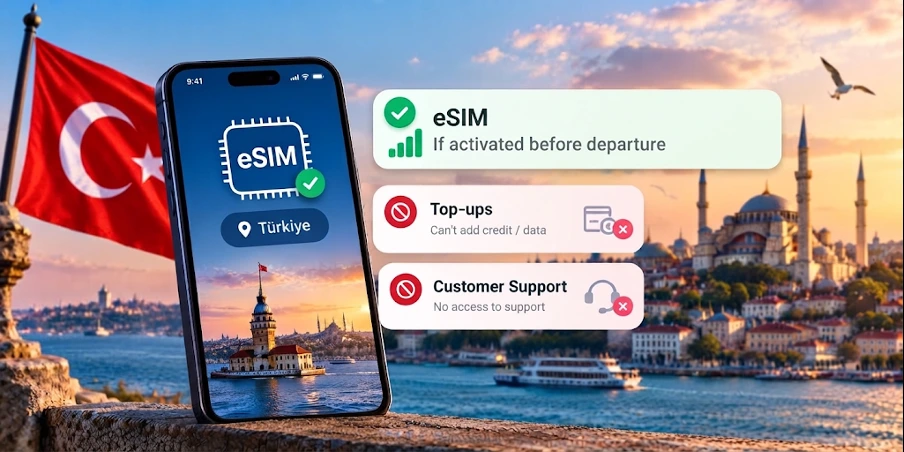
Interdiction des eSIM en Turquie 2026 : ce qui est vraiment interdit
La Turquie n'interdit pas les eSIM : elle bloque l'accès à plus de 50 fournisseurs internationaux depuis juillet 2025. Découvrez comment rester connecté sans souci avec Avelis.
16 sept. 2026
 Sélections eSIM par pays2 min de lecture
La meilleure eSIM pour la Turquie : que faut-il acheter en 2026 ?
Quelle eSIM fonctionne le mieux en Turquie, de combien de données avez-vous réellement besoin et comment rester connecté dès votre arrivée à Istanbul ou Antalya.
10 août 2026