

كيف تفعّل شريحة eSIM: خطوة بخطوة
ثبّت وفعّل شريحة eSIM وحلّ مشكلاتها على iPhone وAndroid - بما في ذلك ما تفعله عندما لا يُقرأ رمز QR.
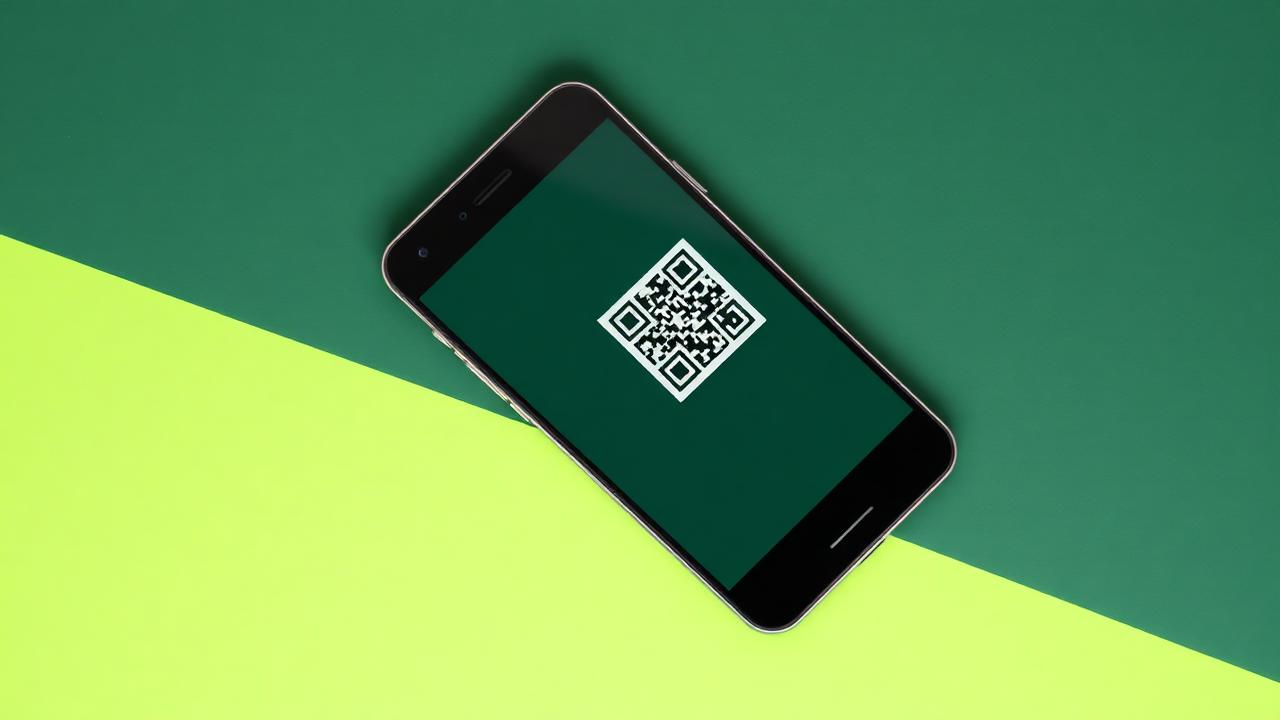
شريحة eSIM هي شريحة SIM مكتوبة داخل عتاد هاتفك. لا شيء يُرسل بالبريد، ولا شيء يُقطع، ولا شيء يُفقد. يستغرق تثبيتها نحو دقيقتين عبر Wi-Fi.
قبل أن تبدأ
- تحقق من أن هاتفك يدعم شرائح eSIM وغير مقفل من شركة اتصالات.
- ابقَ على Wi-Fi أثناء التثبيت.
- احتفظ برمز QR من بريد طلبك الإلكتروني — فقد تحتاجه إذا غيّرت هاتفك.
iPhone
- افتح الإعدادات ← الخلوي ← إضافة eSIM.
- اضغط استخدام رمز QR وامسح الرمز من بريد التأكيد.
- أضف تسمية للباقة (مثل "سفر") لتتمكن من تمييزها عن خطك المحلي.
- اجعل شريحتك المحلية الخط الافتراضي للصوت، والـ eSIM الجديدة خط بيانات الجوال.
- فعّل تجوال البيانات لشريحة eSIM فقط.
Android
قد تختلف أسماء القوائم قليلًا حسب الشركة المصنّعة.
- افتح الإعدادات ← الشبكة والإنترنت ← الشرائح ← إضافة eSIM.
- امسح رمز QR، ثم أكّد التنزيل.
- فعّل الملف واختره لبيانات الجوال.
- فعّل التجوال لهذا الملف.
متى تبدأ صلاحية الباقة؟
تبدأ الصلاحية عندما تتصل شريحة eSIM لأول مرة بشبكة في وجهتك — وليس عند تثبيتها. لذلك يمكنك إعداد كل شيء بأمان قبل أيام من السفر.
حل المشكلات
"تعذّر إضافة eSIM" — غالبًا ما تكون غير متصل بالإنترنت أو خلف شبكة Wi-Fi مقيّدة. جرّب بيانات الجوال أو شبكة أخرى.
لا إشارة بعد الهبوط — بدّل وضع الطيران، ثم اختر المشغل يدويًا. تحتاج بعض الشبكات إلى خمس دقائق كحد أقصى في أول اتصال.
البيانات لا تعمل رغم وجود الإشارة — تحقق من أن شريحة eSIM محددة كخط للبيانات وأن التجوال مفعّل لها.
رمز QR مستخدم بالفعل — لا يمكن تثبيت ملف eSIM إلا مرة واحدة. إذا حذفته، تواصل مع الدعم وسنعيد إصداره لك.
تابع القراءة
 أدلة إرشادية1 دقيقة قراءة
كيف تتجنب رسوم التجوال في أوروبا
لخدمة «التجوال كأنك في بلدك» حدود. إليك كيف تعمل سياسات الاستخدام العادل، ومتى يمكن لمشغلك أن يفرض عليك رسومًا إضافية، وكيف تحافظ شريحة eSIM إقليمية على ثبات التكاليف.
28 يوليو 2026
 تحديثات تنظيمية5 دقيقة قراءة
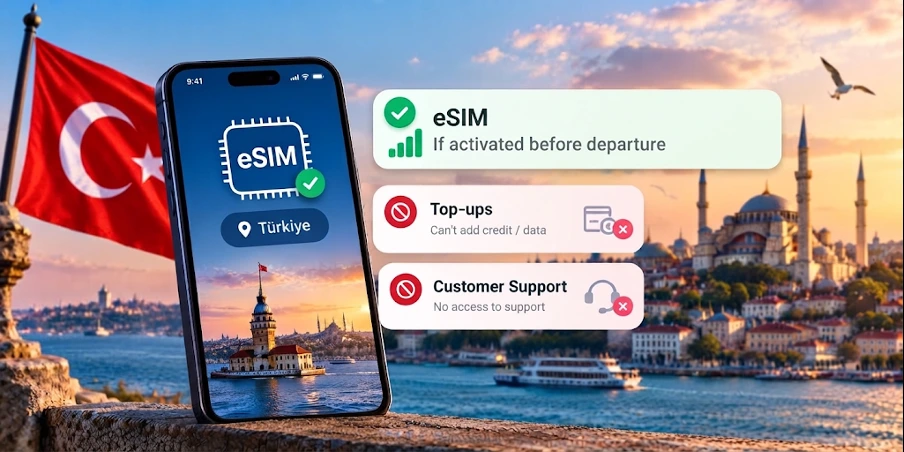
حظر eSIM في تركيا 2026: ما هو المعمول به فعليًا
شرائح eSIM غير محظورة في تركيا - لكن أكثر من 50 مزودًا محجوبون. تعرّف على المزود الذي لا يزال يعمل وكيف تبقى متصلًا دون انقطاع.
16 سبتمبر 2026
 أفضل شرائح eSIM حسب البلد1 دقيقة قراءة
أفضل شريحة eSIM لتركيا: ماذا تشتري في 2026
ما هي أفضل شريحة eSIM تعمل في تركيا، وكم تحتاج فعليًا من البيانات، وكيف تبقى متصلًا منذ لحظة هبوطك في إسطنبول أو أنطاليا.
10 أغسطس 2026