

Slik aktiverer du et eSIM: steg for steg
Installer, aktiver og feilsøk et eSIM på iPhone og Android – inkludert hva du skal gjøre når QR-koden ikke skanner.
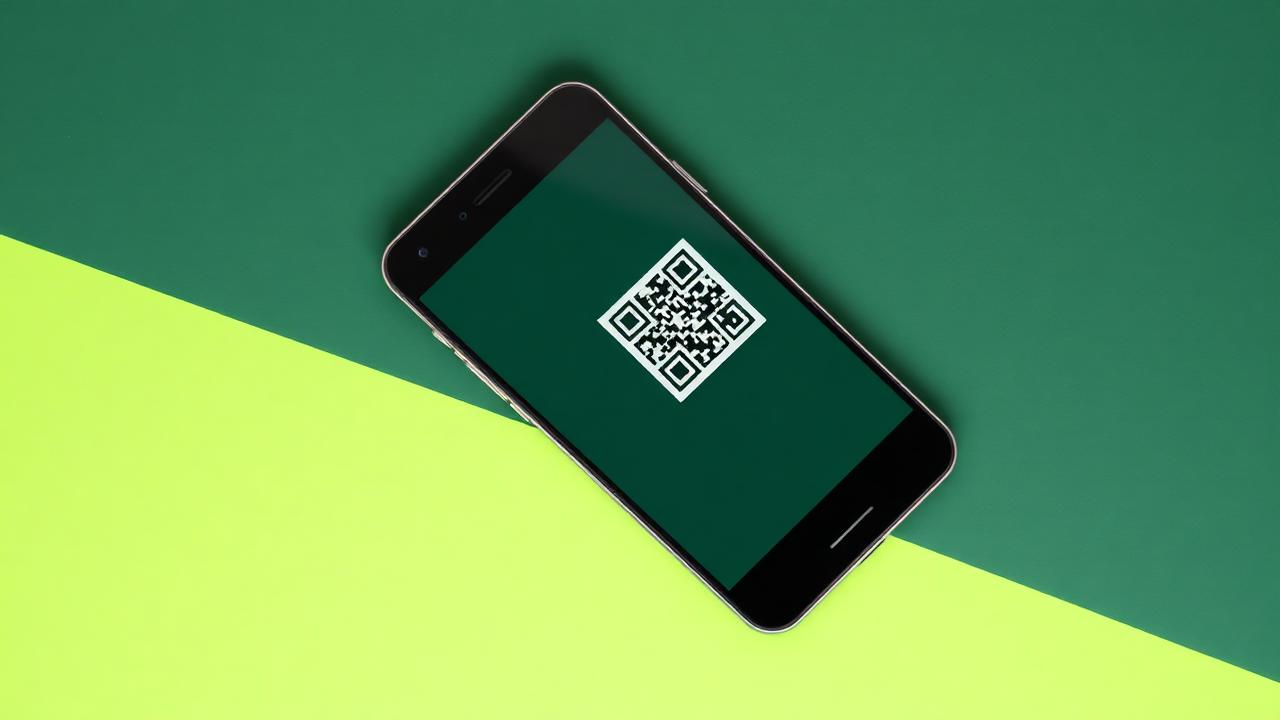
Et eSIM er et SIM-kort skrevet inn i telefonens maskinvare. Det er ingenting å sende i posten,
ingenting å kutte, og ingenting å miste. Installasjon tar omtrent to minutter på Wi-Fi.
Før du starter
- Sjekk at telefonen din er eSIM-kompatibel og operatørlåst opp.
- Hold deg på Wi-Fi under installasjonen.
- Ta vare på QR-koden fra bestillingsbekreftelsen din – du kan få bruk for den hvis du bytter telefon.
iPhone
- Åpne Innstillinger → Mobilnett → Legg til eSIM.
- Trykk på Bruk QR-kode og skann koden fra bekreftelseseposten din.
- Gi abonnementet et navn (for eksempel "Reise") slik at du kan skille det fra ditt hjemmeabonnement.
- Sett ditt hjemme-SIM som standard stemmelinje og det nye eSIM-kortet som din mobildatalinje.
- Slå Dataroaming på kun for eSIM-kortet.
Android
Menynavn varierer litt avhengig av produsent.
- Åpne Innstillinger → Nettverk og internett → SIM-kort → Legg til eSIM.
- Skann QR-koden, og bekreft deretter nedlastingen.
- Aktiver profilen og velg den for mobildata.
- Slå på roaming for den profilen.
Når starter abonnementet?
Gyldigheten starter når eSIM-kortet først kobler seg til et nettverk på destinasjonen din – ikke
når du installerer det. Så du kan trygt sette opp alt dager før avreise.
Feilsøking
"Kan ikke legge til eSIM" – du er vanligvis frakoblet eller bak et restriktivt Wi-Fi-nettverk.
Prøv mobildata eller et annet nettverk.
Ingen signal etter landing – skru av og på flymodus, og velg deretter operatør manuelt.
Noen nettverk trenger opptil fem minutter ved første tilkobling.
Data fungerer ikke, men signalet er der – sjekk at eSIM-kortet er valgt som datalinje
og at roaming er aktivert for det.
QR-kode allerede brukt – en eSIM-profil kan kun installeres én gang. Hvis du har slettet den,
kontakt kundestøtte, så utsteder vi en ny.
Fortsett å lese
 Slik gjør du1 min lesetid
Hvordan unngå roamingkostnader i Europa
Roam-like-at-home har begrensninger. Her er hvordan fair-use-retningslinjer fungerer, når operatøren din kan fakturere deg ekstra, og hvordan et regionalt eSIM holder kostnadene flate.
28. juli 2026
 Regulatoriske oppdateringer5 min lesetid
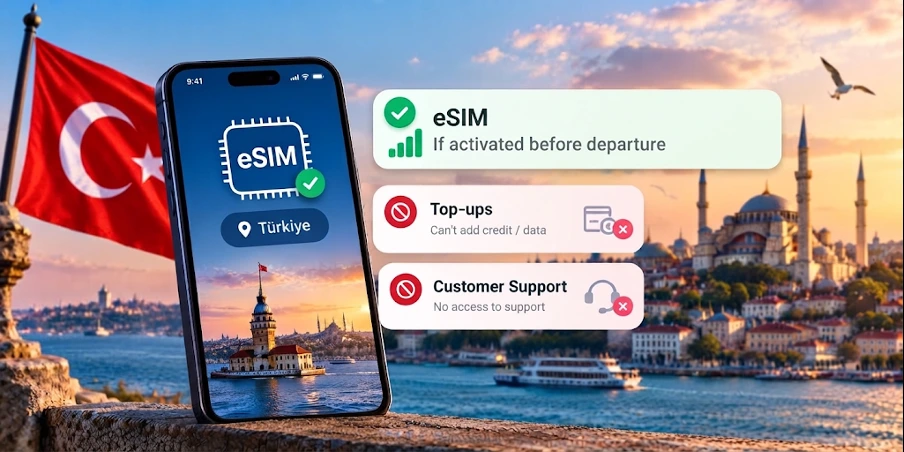
eSIM-forbud i Tyrkia 2026: Hva gjelder egentlig?
eSIM er ikke forbudt i Tyrkia – men over 50 leverandører er blokkert. Finn ut hvilken som fortsatt fungerer og hvordan du holder deg tilkoblet uten avbrudd.
16. sep. 2026
 eSIM-landeanbefalinger2 min lesetid
Beste eSIM for Tyrkia: hva du bør kjøpe i 2026
Hvilken eSIM fungerer best i Tyrkia, hvor mye data du egentlig trenger, og hvordan du holder deg online fra det øyeblikket du lander i Istanbul eller Antalya.
10. aug. 2026