

eSIMの設定方法:ステップ・バイ・ステップガイド
iPhone・AndroidでのeSIMのインストール、有効化、トラブルシューティングを解説。QRコードがスキャンできない場合の対処法もご紹介します。
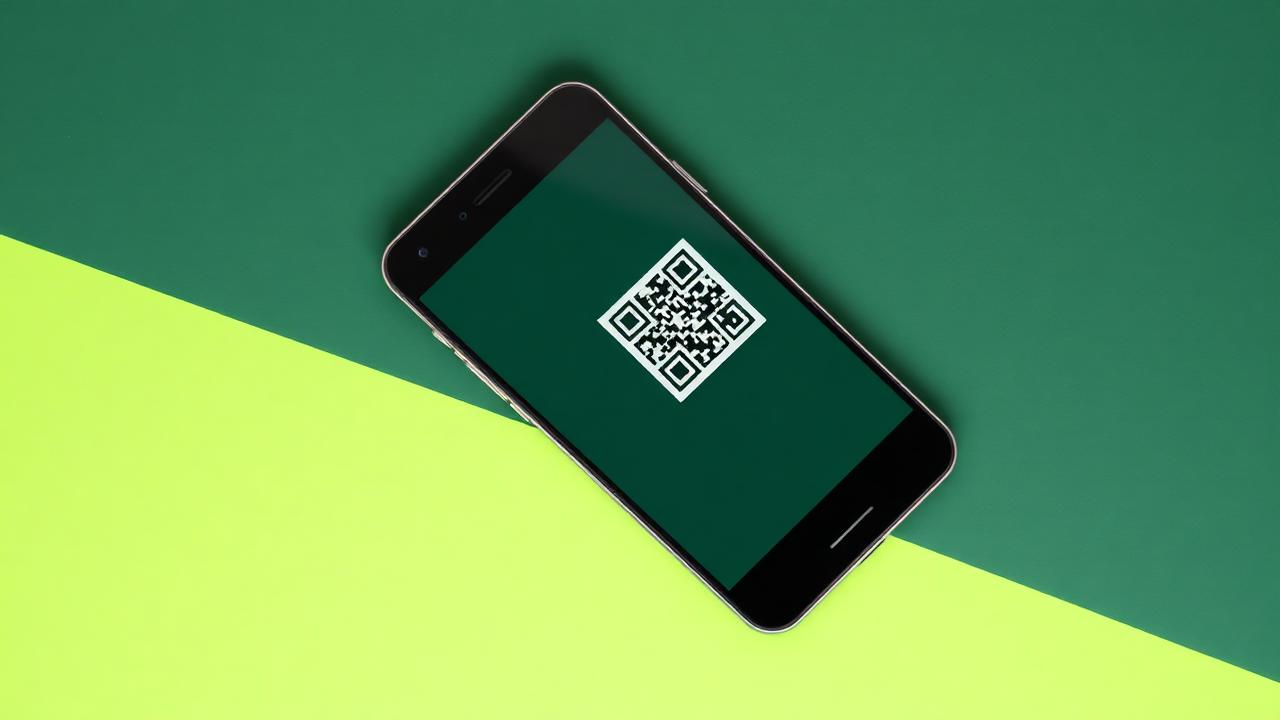
eSIMとは、スマートフォン本体に組み込まれたSIMのことです。郵送で受け取ったり、カットしたり、紛失したりする心配がありません。Wi-Fi環境があれば、インストールはわずか2分ほどで完了します。
設定前の準備
- お使いのスマートフォンがeSIMに対応しており、SIMロックが解除されていることを確認してください。
- インストールの際は、Wi-Fiに接続した状態を維持してください。
- ご注文確認メールに記載のQRコードは、機種変更などの際に必要になる場合があるため、大切に保管してください。
iPhone
- 設定 → モバイル通信 → eSIMを追加 を開きます。
- QRコードを使用をタップし、ご注文確認メールのQRコードをスキャンします。
- 普段お使いの回線と見分けるため、プランにラベル(例:「旅行用」)を付けます。
- デフォルトの音声回線に普段お使いのSIMを、モバイルデータ通信に新しいeSIMを設定します。
- eSIMのみデータローミングをオンにします。
Android
メニュー名はメーカーによって若干異なります。
- 設定 → ネットワークとインターネット → SIM → eSIMを追加 を開きます。
- QRコードをスキャンし、ダウンロードを確定します。
- プロファイルを有効にし、モバイルデータ通信用として選択します。
- そのプロファイルのローミングをオンにします。
利用開始のタイミングは?
有効期間は、eSIMをインストールした時ではなく、渡航先で現地のネットワークに初めて接続した時点から開始します。そのため、出発の数日前に安心して設定を済ませておくことができます。
トラブルシューティング
「eSIMを追加できません」と表示される場合 — オフラインになっているか、制限のあるWi-Fiネットワークに接続していることが原因です。モバイルデータ通信や、別のネットワークでお試しください。
渡航先で電波を掴まない場合 — 機内モードのオン・オフを切り替えた後、通信事業者を手動で選択してみてください。ネットワークによっては、初回の接続に最大5分ほどかかる場合があります。
電波はあるのにデータ通信ができない場合 — データ通信回線としてeSIMが選択されており、eSIMのローミングがオンになっているか確認してください。
「QRコードはすでに使用済みです」と表示される場合 — eSIMプロファイルは一度しかインストールできません。誤って削除してしまった場合は、サポートまでご連絡ください。再発行いたします。
関連記事
 使い方ガイド約1分
ヨーロッパでのローミング料金を節約する方法
「自国のようにローミング」制度には制限があります。フェアユースポリシーの仕組み、追加料金が発生する場合、そして地域対応eSIMで料金を定額に抑える方法をご紹介します。
2026年7月28日
 規制関連の更新約10分
SIM Card Vietnam 2026: What Tourists Must Know Before They Fly
Which SIM card should you buy in Vietnam? Real prices, the passport registration rules, and why to skip airport SIMs that can get blocked within hours.
2026年10月12日
 国別eSIMガイド約1分
子連れでマスカット旅行:12日間の滞在で分かったおすすめ情報
12日間のマスカットでの家族旅行を特別なものにした体験談と、レンタカー、宿泊施設、食事、子連れでの遠足について集めたヒントをご紹介します。
2026年10月1日